
共有カレンダーを使ってみたいと思っても、「どこから設定すればいいのかわからない」、「共有したのに相手に見えない」、「予定が増えるほど逆に見づらい」と感じることは少なくありません。
特に仕事では、自分の予定管理だけでなく、会議調整やチーム内の情報共有にも関わるため、なんとなく使い始めると小さな手間が積み重なりやすいです。
でも、共有カレンダーは難しいツールではありません。
作成方法・権限設定・入力ルール・通知の使い方を順番に整えるだけで、予定確認や日程調整がぐっとスムーズになります。
この記事では、共有カレンダーの基本から、仕事で使いやすくするコツ、うまく使えないときの見直しポイントまで、初めての方にもわかりやすくやさしく整理しています。
「便利そうだけど、ちゃんと使いこなせるか不安」という方でも大丈夫です。
最初に押さえるべきポイントだけを知っておけば、毎日の予定管理がもっとラクになります。
まずは、共有カレンダーで何ができるのか、そして仕事でどう役立つのかから一緒に見ていきましょう。
| よくある悩み | この記事でわかる解決の方向性 |
|---|---|
| 共有カレンダーの始め方がわからない | 作成から公開範囲、メンバー追加までの流れを整理して理解できる |
| 権限設定や共有範囲が不安 | 閲覧のみ・編集可の考え方や安全に共有するポイントがわかる |
| 予定登録や会議調整がバラバラになりやすい | 見やすい入力ルールや通知、会議招待のコツをつかめる |
| うまく使えず定着しない | チーム運用の工夫や見直しポイントを知って改善しやすくなる |
この記事でわかること
- 共有カレンダーの基本的な使い方と仕事で使うメリット
- 作成・共有・権限設定を進めるときの基本手順
- 予定登録や通知設定、会議調整をスムーズにするコツ
- チームで運用するときの工夫と見直しポイント
共有カレンダーとは?できることと仕事で使うメリット

共有カレンダーは、複数人で予定を見たり、必要に応じて更新したりできるカレンダーです。
個人だけで管理する予定表と違って、チームの動きがひと目でわかるので、仕事のやり取りがとてもスムーズになります。
とくに会社員の方にとっては、会議の日程調整、外出予定の確認、休暇の把握など、毎日の業務で役立つ場面がたくさんあります。
「誰が空いているのか分からない」「確認の連絡が何度も必要」といった小さな手間を減らしやすいのも大きな魅力です。
ここでは、共有カレンダーの基本と、仕事で使うメリットをやさしく整理していきます。
共有カレンダーの基本機能と個人カレンダーとの違い
共有カレンダーのいちばんの特徴は、自分だけでなく、チームや部署のメンバーと予定を共有できることです。
個人カレンダーは自分の予定管理に向いていますが、共有カレンダーは「みんなで予定を合わせる」ことに向いています。
たとえば、個人カレンダーでは自分の会議や締切を把握しやすく、共有カレンダーでは会議室の予約状況や担当者の空き時間まで確認しやすくなります。
| 項目 | 個人カレンダー | 共有カレンダー |
|---|---|---|
| 主な用途 | 自分の予定管理 | チーム全体の予定共有 |
| 閲覧範囲 | 基本的に自分のみ | 設定したメンバー |
| 編集 | 自分で管理 | 権限に応じて共同編集 |
| 向いている場面 | 個人タスク管理 | 会議調整・勤務予定共有 |
予定共有・会議調整・空き時間確認がしやすくなる理由
共有カレンダーを使うと、予定確認のためのやり取りが減り、日程調整のスピードが上がりやすくなります。
その理由は、メンバーの予定が同じ画面で見られるからです。
たとえば会議の日程を決めるときも、ひとりずつ都合を聞かなくても、空いている時間帯を見ながら候補を出しやすくなります。
また、外出・在宅勤務・休暇なども共有しておけば、「今連絡してよいか」「今日中に相談できるか」といった判断もしやすくなります。
確認の手間が減ることは、業務効率だけでなく、連絡ミスの防止にもつながります。
会社員が導入前に知っておきたい向いている使い方
共有カレンダーは便利ですが、何でも1つにまとめればよいわけではありません。
仕事で使うなら、「誰のためのカレンダーか」を先に決めることが大切です。
たとえば、次のような使い方は特に相性がよいです。
- 部署全体の会議・休暇予定の共有
- プロジェクトメンバーの進行予定の確認
- 会議室や設備の予約管理
- シフトや当番の見える化
反対に、個人的な予定まで細かく入れすぎると見づらくなることがあります。
まずは業務に必要な予定から始めると、運用しやすくなります。
共有カレンダーは、ただ予定を書き込むためのものではなく、チームの動きをそろえるための土台として使うと、より効果を感じやすいです。
共有カレンダーの始め方|作成・公開範囲・メンバー追加の流れ

共有カレンダーは、最初の設定さえわかればむずかしくありません。
むしろ、作成時に公開範囲や権限をきちんと整えておくことで、あとから「見えない」「編集できない」「予定が多すぎて混乱する」といった困りごとを減らしやすくなります。
仕事で使う場合は、ただカレンダーを作るだけではなく、誰に、どこまで見せるかを最初に決めておくことが大切です。
特に会社員の方は、チーム内の予定共有、会議室の予約、プロジェクトの進行管理など、複数人で同時に使う場面が多いですよね。
そのため、個人用の感覚で設定すると、必要な人が見られなかったり、逆に見せなくてよい情報まで広がってしまったりすることがあります。
ここでは、共有カレンダーを始めるときに押さえたい基本の流れを、作成・権限設定・安全な共有の3つに分けてやさしく整理していきます。
新しい共有カレンダーを作成するときの基本手順
共有カレンダーを使い始めるときは、目的に合った単位で新しく作成するのがいちばんわかりやすいです。
なぜなら、最初から何でも1つのカレンダーにまとめてしまうと、予定が増えたときに見づらくなり、誰のための予定なのか判断しにくくなるからです。
たとえば「営業チーム用」「採用面接用」「会議室予約用」のように分けておくと、必要な人だけが必要な予定を確認しやすくなります。
作成の流れは、多くのカレンダーツールで大きくは変わりません。
| 手順 | 確認したいこと |
|---|---|
| 1. 新規カレンダーを作成 | 用途がひと目で伝わる名前をつける |
| 2. 説明文を設定 | 誰が何のために使うかを簡単に記載する |
| 3. 色を決める | 他のカレンダーと見分けやすい色にする |
| 4. 公開範囲を設定 | 社内限定か、特定メンバーのみかを選ぶ |
| 5. 共有相手を追加 | 必要なメンバーだけを登録する |
名前の付け方は意外と大事です。
「共有用」「チーム予定」のようなあいまいな名称よりも、「営業1課_週次会議」「採用チーム_面接日程」のように具体的にすると、あとから探しやすくなります。
また、説明欄がある場合は「面接日程の登録専用」「社内会議の予定確認用」など、使い方をひと言添えておくと親切です。
最初に少し整えておくだけで、チーム全体の使いやすさがぐっと上がります。
閲覧のみ・編集可など権限設定の考え方
共有カレンダーで特に大切なのが、権限を役割に合わせて分けることです。
全員を編集可能にすると便利そうに見えますが、実際には意図しない変更や削除が起こりやすくなります。
反対に、全員を閲覧のみにすると、更新が必要な人がすぐに入力できず、運用が止まりやすくなります。
そのため、業務の流れに合わせて権限を考えるのがおすすめです。
| 権限の種類 | 向いている人 | 使い方の例 |
|---|---|---|
| 閲覧のみ | 関係部署、上長、確認だけしたいメンバー | 会議予定の確認、空き時間の把握 |
| 予定追加・編集可 | 担当者、運用メンバー | 会議登録、日程変更、参加者調整 |
| 管理者 | 責任者、運用ルールを管理する人 | 権限変更、共有範囲の見直し、削除対応 |
たとえば、部署全員が見る会議カレンダーなら、一般メンバーは閲覧のみ、会議を設定する担当者だけ編集可にする形が使いやすいです。
このようにしておくと、必要な更新はできるのに、勝手な書き換えは起きにくくなります。
「便利だから全員編集可」ではなく、「誰が更新するのが自然か」で決めると失敗しにくいです。
社内メンバーへ安全に共有するための設定ポイント
社内で共有カレンダーを使うなら、見やすさだけでなく、安心して使える設定も意識しておきたいです。
理由は、予定には会議名、参加者、場所、場合によっては取引先名など、業務に関わる情報が入ることがあるためです。
公開範囲を広げすぎると、必要のない相手まで予定の詳細が見えてしまうことがあります。
そのため、共有前に次の点を確認しておくと安心です。
- 共有先が社内メンバーに限定されているか
- 予定の詳細まで見せる必要があるか
- 編集できる人が最小限になっているか
- 退職者や異動者の権限が残っていないか
- 社内ルールや利用中サービスの設定方針に合っているか
たとえば、全社向けの共有であっても、予定のタイトルだけ見える設定にして、詳細は関係者のみ確認できる形にすると、使いやすさと配慮のバランスが取りやすくなります。
また、メンバー追加は個別に行える場合が多いので、「必要な人だけ共有する」という考え方を基本にすると管理しやすいです。
共有カレンダーは便利な反面、設定をなんとなく済ませると、あとから見直しが必要になりがちです。
最初の段階で公開範囲・権限・共有相手を整えておけば、日々の予定管理がスムーズになり、チームでも気持ちよく使いやすくなります。
共有カレンダーの使い方|予定登録・通知・会議調整をスムーズにするコツ
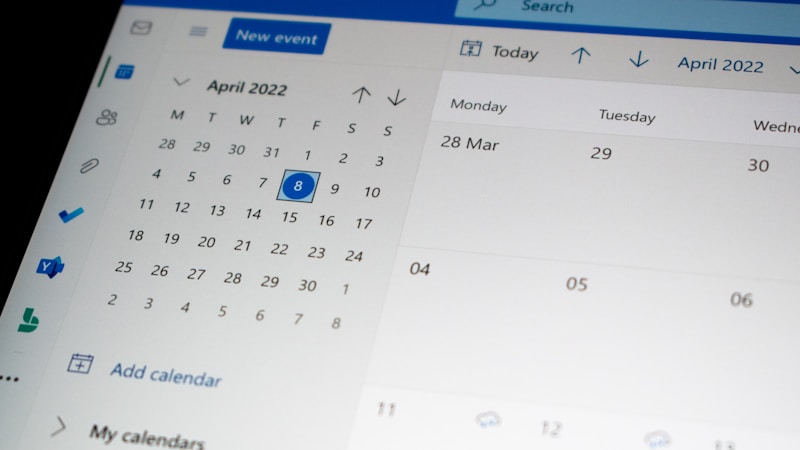
共有カレンダーは、ただ予定を入れるだけでも使えますが、少しルールを整えるだけで仕事の進みやすさが大きく変わります。
特に会社員の方は、自分だけでなく上司や同僚、他部署との予定も関わることが多いため、見やすく・伝わりやすく・抜け漏れが起きにくい使い方を意識することが大切です。
予定の登録方法が人によってバラバラだと、確認に時間がかかったり、会議変更に気づきにくくなったりします。
反対に、入力ルールや通知の使い方をそろえておくと、日々のやりとりがぐっとスムーズになります。
ここでは、予定登録、通知設定、会議調整の3つに分けて、共有カレンダーを気持ちよく使うコツをやさしく整理していきます。
予定の登録方法と見やすくする入力ルールの整え方
共有カレンダーでは、ひと目で内容がわかる登録のしかたをそろえるのがおすすめです。
なぜなら、予定のタイトルや時間の入れ方が統一されていないと、何の予定なのか判断しにくくなるからです。
たとえば「会議」「打ち合わせ」だけでは、誰と何の目的で行うのかがわかりません。
一方で「営業定例会議」「採用面接_一次」「A社打ち合わせ」のように具体的に入れると、予定一覧でも内容をつかみやすくなります。
| 入力項目 | 整えておきたいポイント |
|---|---|
| タイトル | 会議名・相手先・目的がわかる表現にする |
| 時間 | 開始と終了を正確に入れ、仮予定ならわかるようにする |
| 場所・URL | 会議室名やオンライン会議URLを忘れず記載する |
| 説明欄 | 議題、持ち物、確認事項など必要な情報を補足する |
入力ルールは細かすぎると続きにくいので、まずは「タイトルの付け方」「場所の書き方」「仮予定の表記」など、最低限の項目から決めると運用しやすいです。
誰が見ても同じように理解できる書き方を意識するだけで、確認の手間を減らしやすくなります。
通知・リマインダー・繰り返し設定の便利な活用法
共有カレンダーを実務で使うなら、通知機能も上手に取り入れたいところです。
予定を入れただけで安心してしまうと、当日に気づくのが遅れたり、準備時間が足りなくなったりすることがあります。
そのため、予定の種類に合わせて通知のタイミングを調整しておくと便利です。
たとえば、毎週の定例会議は開始10分前、社外との打ち合わせは前日と30分前、締切系の予定は前営業日にも通知を入れる、といった使い分けがしやすいです。
| 予定の種類 | おすすめの設定例 |
|---|---|
| 定例会議 | 10〜15分前に通知 |
| 重要な打ち合わせ | 前日+30分前に通知 |
| 締切・提出日 | 前日または数日前にも通知 |
| 毎週・毎月の予定 | 繰り返し設定で登録漏れを防ぐ |
また、繰り返し設定を使えば、毎回同じ予定を登録する手間を減らせます。
ただし、祝日や月末月初などで時間変更が起きやすい予定は、そのままにせず定期的に見直すことも大切です。
通知は多すぎても少なすぎても使いにくいので、自分とチームに合う頻度に調整していくのがコツです。
会議招待・出欠確認・変更連絡をわかりやすくする工夫
会議調整をスムーズにしたいなら、共有カレンダー上で必要な情報をひとまとめにしておくのが効果的です。
理由は、招待メール、チャット、口頭連絡が分かれていると、参加者が最新情報を追いにくくなるためです。
予定に参加者を追加し、会議の目的や場所、オンラインURLをまとめておけば、確認先が一つになってわかりやすくなります。
変更があったときも、予定そのものを更新しておくと、あとから見返した人にも伝わりやすいです。
- 会議名は内容がわかる名前にする
- 参加者を正しく追加して出欠確認しやすくする
- 場所・URL・議題を予定内にまとめる
- 時間変更時はタイトルや説明欄も必要に応じて更新する
- 重要な変更はチャットなどでもひと言添える
たとえば、急な時間変更があった場合でも、カレンダー更新だけでなく「開始時間を15時に変更しました」と一言伝えると、見落としを防ぎやすいです。
共有カレンダーは予定表であると同時に、チームの予定連絡を整理する場所として使えます。
登録方法、通知、会議調整の3つを少し整えるだけで、予定確認に追われる時間が減り、仕事を進めやすい環境をつくりやすくなります。
共有カレンダーを仕事で活用するコツ|チーム運用で困らないためのポイント

共有カレンダーは、設定して終わりではなく、チームで無理なく続けられる形に整えることが大切です。
せっかく導入しても、予定が増えるほど見づらくなったり、入力する人としない人に分かれたりすると、便利さを感じにくくなってしまいます。
だからこそ、仕事で使うときは「どう分けるか」「どう見やすくするか」「どう運用ルールをそろえるか」を最初に考えておくと安心です。
ここでは、カレンダーの分け方、見やすくする工夫、入力漏れを防ぐルールの3つに分けて、チーム運用で困りにくくするコツをやさしく整理していきます。
部署やプロジェクトごとにカレンダーを分ける整理術
共有カレンダーは、関係者のまとまりごとに分けるととても使いやすくなります。
1つのカレンダーに全部の予定を入れると、必要な情報を探しにくくなり、関係のない予定まで目に入りやすくなるからです。
たとえば、営業部の予定、採用チームの面接日程、会議室予約を同じ場所に入れてしまうと、確認したい内容が埋もれやすくなります。
そのため、部署・業務・プロジェクト単位で分けておくと、見る人も入力する人も迷いにくいです。
| 分け方の例 | 向いている場面 | メリット |
|---|---|---|
| 部署ごと | 営業部、総務部、開発部など | 部門内の予定確認がしやすい |
| プロジェクトごと | 案件別、イベント別、施策別 | 関係者だけで進行を追いやすい |
| 用途ごと | 会議室予約、面接、定例会議など | 入力ルールをそろえやすい |
分けすぎると今度は探しにくくなるので、「誰が、何のために見るか」を基準にするのがちょうどよいです。
まずは必要な単位だけに絞って作り、増えすぎたら見直すくらいの感覚だと、運用しやすくなります。
色分け・表示切り替え・スマホ連携で確認しやすくする方法
共有カレンダーは、見た目を少し整えるだけでも確認のしやすさが変わります。
予定そのものが正しく入っていても、一覧で見づらいと確認に時間がかかってしまうためです。
そこで便利なのが、色分けや表示切り替え、スマホ連携です。
たとえば、部署ごとに色を変えたり、会議系は青、締切系は赤のようにざっくり分けたりすると、予定の種類をひと目でつかみやすくなります。
- 部署や用途ごとに色を分ける
- 不要なカレンダーは一時的に非表示にする
- 週表示・日表示を使い分けて確認する
- スマホでも見られるよう同期しておく
外出や移動が多い方は、スマホで確認できる状態にしておくと安心です。
急な予定変更にも気づきやすくなり、パソコンを開かなくても空き時間を確認しやすくなります。
見やすさは後回しにされがちですが、毎日使うものだからこそ整える価値があります。
予定の重複や入力漏れを防ぐための運用ルールづくり
共有カレンダーを長く使うなら、簡単でもよいので運用ルールを決めておくのがおすすめです。
ルールがないままだと、入力する人によって書き方が違ったり、登録のタイミングがばらついたりして、予定の重複や漏れが起こりやすくなるからです。
特に複数人が編集するカレンダーでは、「いつ」「誰が」「どの書き方で」登録するかをそろえるだけでもかなり使いやすくなります。
| 決めておきたい項目 | ルール例 |
|---|---|
| 予定の登録タイミング | 日程確定後すぐに登録する |
| 仮予定の扱い | タイトルに「仮」を入れる |
| 変更時の対応 | 更新後に関係者へ一言連絡する |
| 入力担当 | 会議主催者または担当者が登録する |
ルールは細かく作りすぎるより、まずは守りやすい内容に絞る方が続きやすいです。
たとえば「会議は主催者が登録する」「変更時は必ず更新する」だけでも、混乱をかなり減らせます。
共有カレンダーはツールそのものよりも、チームで同じ感覚で使えることが何より大切です。
整理のしかた、見やすさ、運用ルールを少しずつ整えていくことで、予定確認の手間が減り、仕事全体も進めやすくなります。
共有カレンダーがうまく使えないときの見直しポイント

共有カレンダーは便利ですが、使い始めると「共有できない」「通知が多い」「どこまで見せてよいかわからない」といった小さなつまずきが出てくることがあります。
ただ、こうした悩みはツールそのものが難しいというより、設定や使い方を少し見直すだけで整いやすいことが多いです。
特に仕事では、複数人で同じ予定を見るからこそ、見え方や通知、共有範囲のバランスが大切になります。
ここでは、共有設定、通知の調整、社外共有時の配慮の3つに分けて、困ったときに確認したいポイントをやさしく整理していきます。
共有できない・見えないときに確認したい設定項目
共有カレンダーが見えないときは、まず共有相手・公開範囲・表示設定を順番に確認するのがおすすめです。
なぜなら、登録ミスや権限不足など、基本的な設定が原因になっていることが多いからです。
たとえば、相手のメールアドレスが違っていたり、共有はできていても「閲覧権限」が付いていなかったりすると、相手側では表示されません。
| 確認項目 | 見直したいポイント |
|---|---|
| 共有相手 | 追加した相手先に誤りがないか |
| 公開範囲 | 特定メンバー限定になっていないか |
| 権限設定 | 閲覧・編集の権限が適切か |
| 表示設定 | 相手側で非表示になっていないか |
また、自分では共有したつもりでも、相手がカレンダー一覧でチェックを入れていないだけ、ということもあります。
うまく見えないときほど、難しい原因を探す前に基本設定から確認すると解決しやすいです。
通知が多すぎる・少なすぎると感じたときの調整方法
通知は便利ですが、合っていない設定のままだと逆に使いにくくなります。
多すぎると見逃しやすくなり、少なすぎると大事な予定に気づきにくくなるためです。
そのため、予定の種類ごとに通知の回数やタイミングを分けると整えやすくなります。
たとえば、毎週の定例会議は1回だけ、重要な商談や提出期限は前日と直前の2回にする、といった形です。
- 定例会議は通知を少なめにする
- 重要予定は前日と当日に分ける
- 不要なカレンダー通知はオフにする
- スマホとPCで重複通知していないか確認する
全部の予定を同じ通知設定にしないだけでも、かなり見やすくなります。
チームで使う場合も、「重要な予定だけ通知を強めにする」など、ざっくりした共通ルールがあると快適です。
社外共有や個人情報の扱いで気をつけたい基本マナー
共有カレンダーを使うときは、便利さだけでなく見せる情報を必要最小限にする意識も大切です。
予定には、取引先名や面談内容など、相手によっては詳細を見せない方がよい情報が含まれることがあるからです。
特に社外共有を行う場合は、予定のタイトルや説明欄に入れる内容を一度見直しておくと安心です。
| 気をつけたい点 | 意識したいこと |
|---|---|
| 予定タイトル | 必要以上に詳しい情報を書かない |
| 説明欄 | 社外に見せる前提で内容を確認する |
| 共有範囲 | 関係者だけに限定する |
| 運用ルール | 社内ルールや利用中サービスの方針を確認する |
たとえば、社外の相手と日程共有する場合は、詳細な社内メモを入れず、必要な情報だけに絞ると扱いやすいです。
共有カレンダーは、見やすさと配慮の両方がそろってこそ使いやすいツールです。
少し使いにくいと感じたときは、設定・通知・共有範囲を順番に見直していくと、無理なく整えやすくなります。
まとめ

共有カレンダーは、予定を並べるだけの道具ではなく、チームの動きを見える化して、仕事を進めやすくするための仕組みです。
最初は少し難しそうに感じても、作成方法、権限設定、予定の入れ方、通知の整え方を順番に押さえていけば、無理なく使い始められます。
特に仕事では、誰が見るのか、誰が更新するのか、どこまで共有するのかをはっきりさせておくことで、あとからの混乱を減らしやすくなります。
また、色分けやカレンダーの分け方、入力ルールの統一など、ちょっとした工夫を加えるだけでも、確認のしやすさは大きく変わります。
便利に使い続けるためには、最初の設定と運用ルールの見直しがとても大切です。
共有カレンダーを上手に活用できるようになると、会議調整や空き時間確認、予定変更の共有がスムーズになり、日々のやりとりの負担も軽くなっていきます。
この記事のポイントをまとめます。
- 共有カレンダーは、複数人で予定を確認・調整しやすくする便利なツールです。
- 個人カレンダーとは違い、空き時間の確認や会議調整をチームで進めやすいのが特長です。
- 新しく作成するときは、用途ごとに分けて名前をわかりやすく付けると管理しやすくなります。
- 公開範囲や共有相手は、必要な人だけに絞ることで安心して運用しやすくなります。
- 権限設定は、閲覧のみ・編集可・管理者を役割に応じて使い分けるのが基本です。
- 予定登録では、タイトル、時間、場所、説明欄の書き方をそろえると見やすくなります。
- 通知やリマインダーは、予定の重要度に応じて回数やタイミングを調整するのがおすすめです。
- 部署ごと、プロジェクトごと、用途ごとにカレンダーを分けると必要な情報を探しやすくなります。
- 色分け、表示切り替え、スマホ連携を活用すると、日々の確認がぐっとラクになります。
- うまく使えないときは、共有設定・通知設定・表示状態の基本から見直すと整えやすいです。
共有カレンダーは、完璧な形で始めなくても大丈夫です。
まずはチームで使いやすい単位に分けて作り、必要な人に共有し、予定の書き方を少しそろえるところから始めてみてください。
使いながら見直していけば、だんだん自分たちに合った運用に整っていきます。
予定が見えるだけで、仕事の進めやすさは想像以上に変わります。
毎日の確認や調整を少しでもラクにしたい方は、できるところから共有カレンダーの使い方を整えてみてくださいね。